


使用電視等大螢幕看乾淨世界
使用大螢幕觀看乾淨世界,有以下幾種方式,在文章下方將仔細介紹各種投影方式。
- 有線投影
- 無線投影
- Roku
- Android TV
2025/6/7 更新:
乾淨世界官方首頁可以手動下載 Android TV APK,如果您有 Android TV 作業系統的設備,可以用文章所說方法下載安裝更新乾淨世界,直接開啟電視使用應用程式看乾淨世界。

2024/12/19 更新:
推薦大家使用 Apple APP Store 和 ROKU APPs ,用行動裝置投影到電視也是一樣好用,不用自己開 APK 手動安裝。
投影的使用可以在這文章往下拉,有提到有線與無線投影介紹。
使用示範預覽影片
直接開啟電視內應用程式觀看乾淨世界實際操作示範影片
Android 裝置投放至 Google Android TV 示範影片
一、前情提要
(2024/11/22更新)
乾淨世界 Google TV 版本推出 2.0.8啦!
真的是稍一眨眼就跟不上囉!
如果您是第一次接觸乾淨世界,又非親友直接為您介紹,
那您可能會使用Google搜尋乾淨世界,出現行動裝置版本的安裝連結。
我有不少親友反映,乾淨世界是不是只能安裝APP才能用啊?是不是封閉的社交軟體啊?
這時候我就會打開 Bing搜尋和 Yahoo搜尋,
這樣用「乾淨世界」四個字搜尋結果就不一樣囉!
完全不一樣,也能減少誤會。
乾淨世界是一個影音社交平台,對我來說也是個入口平台喔!
因為乾淨世界裡有社交個人檔案、文字部落格、影音內容,也是很棒的文字影音雲端儲存空間,
還有像是Disney+一樣的影視可以觀看購買,可謂包山包海,
尤其是乾淨校園,
讓我能帶著孩子去看軟體科技產業的高度 (畢竟我們家爸媽都是電腦軟體產業出生),
乾淨世界在這邊示範得很好,
能夠又有商業行為,也能開拓下一代網路環境使用的使命,
在這一塊發展是開拓領導者,值得我們其他有使命的科技公司見賢思齊。
瞭解乾淨世界不是搜尋想的那麼簡單之後,
發現他的開闊性遠比一般社交平台還要寬廣,
很多社交平台沒有登入帳號時,
可能連看內容都會受限,例如Line、Facebook、IG、Threads等等,
然而乾淨世界就像個入口網站,是開放所有人可看的,不需要登入也能使用得很順暢,
如果要使用更多個人設定與付費功能,才必要登入帳號。
除了網頁、行動裝置應用程式APP,
乾淨世界是能夠使用電視登入的喔!
有孩子的大家可以用智慧電視來帶孩子一起觀看 乾淨影視 GJW+了!
乾淨世界 Android TV 版本發展小筆記
(2024/08/15 更新) 乾淨世界 Android TV 1.0 版本。(不確定更新日,但是8/15發現了)
(2024/09/24 更新) 乾淨世界 Android TV 2.0 版本。(不確定更新日,但是朋友9/23發現告訴我了)
(2024/11/22 更新) 乾淨世界 Android TV 2.0.8 版本。(GooglePlay顯示11/15更新)
(2024/12/18) Google 商店無預警下架APP。(新聞:YouTube訴乾淨世界案 引發外國勢力干預爭議)
(2025/06/07更新) 乾淨世界 Android TV APK 2.0.11 版本。(在Google TV上安裝乾淨世界TV版APP)
很多人問我,怎麼發現乾淨世界電視版更新?
那真的得歸功於家裡有一個很愛看電視的老公,不定期一直打開電視搜尋。😅
還有大家看到更新一定要趕緊擴散一下唷!乾淨世界更新太多真的跟不上。
最近看到瀏覽器版本的首頁也大改版了!
行動裝置也有改了側邊主欄位,相信很快內容介面也會跟著網頁改版,很期待!
二、如何在電視安裝與更新乾淨世界?
電視應用程式版本可分為 Google Android TV 系統與 Roku 系統。
► Android TV 作業系統下載安裝說明文章:
在Google TV上安裝乾淨世界TV版APP | 文章 | 阿昇の日常 |
1. Google Android TV 系統
Google Android TV 系統包含了擁有 GoogleTV 介面功能的智慧電視、Chromecast 播放器,這兩種只要是您已經連上網路並登入 Google 帳戶,就可以使用了。
所以您必須要有 GoogleTV 裝置、網路、Google帳戶。
‼️ 因為軟體不會自動更新!更新也是同重新安裝一樣流程喔!‼️
► Android TV 作業系統下載安裝說明文章:
在Google TV上安裝乾淨世界TV版APP | 文章 | 阿昇の日常 |
2. Roku TV 系統
官方說明:
乾淨世界影視隆重登陸Google TV和Roku TV!一文學會在大電視屏幕觀看影片、電影與電視劇! | 文章 | 乾淨世界 |
但是我自己進入Roku介面是沒有搜尋介面,需要自己找到安裝才可以,這裡分享一下路徑。
Streaming Channels ▶ Web Video / Film & TV ▶ GanJing World
Streaming Channels ▶ Web Video / Film & TV ▶ Shen Yun Zuo Pin
也推薦順便安裝新唐人,這個應用程式可以觀看到世界各地的新唐人。
Streaming Channels ▶ International ▶ New Tang Dynasty Television
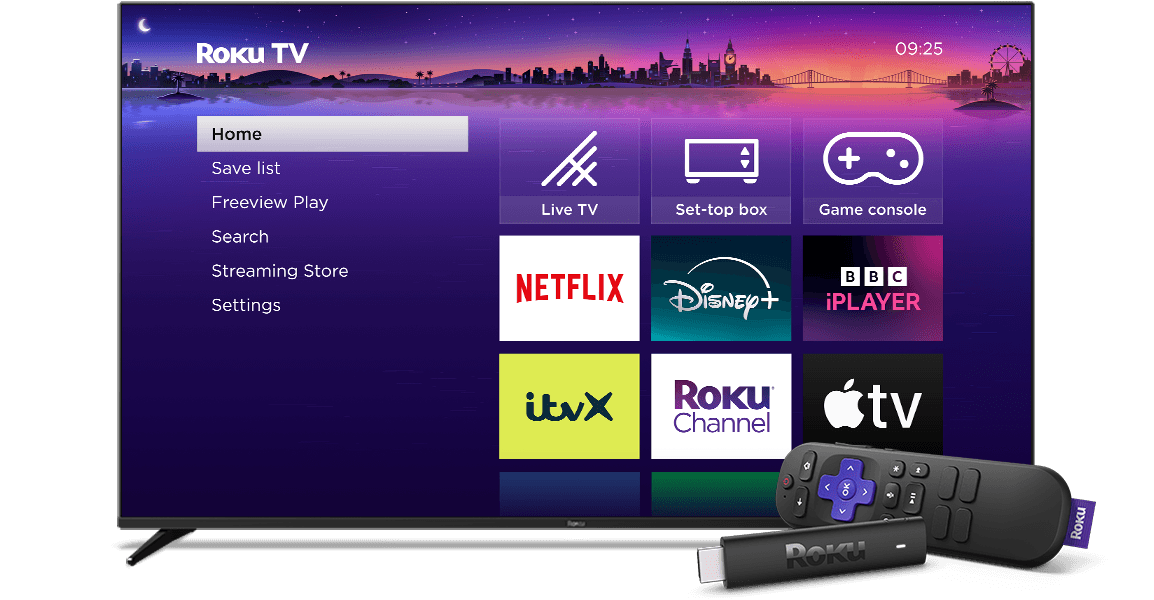
ROKU TV 介紹
Roku – Streaming Devices and Smart TVs
ROKU是電視影音播放裝置,但目前台灣尚沒有官方支援,需國外購回。Roku 可以直接在其裝置內商店下載乾淨世界APP, 開啟後就可以在電視上直接觀看免費內容, 有支援登入觀賞付費內容(2024/06/22 更新)。 裝置也具備無線投影功能,是很全方位也很好用的影音播放裝置,有直接內建在電視的,也有電視盒或電視棒的選擇,最基本的電視棒款價格也不貴,不過在台灣只有代購才能取得,代購因為匯率以及報關等等成本,我就不是那麼推薦了,如果有親友要去美國,是可以請對方帶一個回來,雖說介面是英文,但裝置開啟後就可以點乾淨世界的標誌進去看,對於年長的家人來說也是很方便,開啟就能觀看,除了安裝乾淨世界,我也會推薦安裝新唐人與大紀元。
現在已經可以在Roku裝置上安裝神韻作品。(2025年更新)
如何使用Roku觀看乾淨世界:https://www.ganjingworld.com/s/Kv032v8pwy
【收看指南】Roku收看新唐人安裝指南:https://www.ntdtv.com/b5/2023/03/13/a103668243.html
- Gan Jing World Channels | TV Apps | Roku Channel Store | Roku:https://channelstore.roku.com/en-gb/details/09a99350b8b4e8178b4e09b4ae1e4413/gan-jing-world
- Shen Yun Zuo Pin Channels | TV Apps | Roku Channel Store | Roku :https://channelstore.roku.com/en-gb/details/47b49548ed3f6efe043d33d9edc12f3b:962f9fd9d4bbc4fb312f7a8ec09c41f3/shen-yun-zuo-pin
- New Tang Dynasty Television:https://channelstore.roku.com/en-gb/details/15077c32e4a8873ea25f8b413e0726b0/new-tang-dynasty-television
- NTD:https://channelstore.roku.com/en-gb/details/30f108ce82cdc6a592b2642b1b7ab432/ntd-live-tv-and-programs
- EPOCH TV:https://channelstore.roku.com/en-gb/details/3c97e38df0becb0386adf5c10165f23d/epoch-tv
三、在電視登入乾淨世界帳號觀看關注影音與付費影音
1. Google TV 系統
安裝完畢後可以開啟看到免費的影視,
如果要觀看付費影視,就必須登入已付費的帳號。
- 點選介面左邊的【設置】【帳戶】。
- 在已經登入的裝置上(電腦或手機)進入認證網址。(可以掃描QRCODE快速進入網址。)
- 認證網址確認後會出現【You are all set! 】的提示,代表成功登入。
- 回到電視畫面,享受帳號付費的觀影體驗。

2. Roku 系統
官方說明:
乾淨世界影視隆重登陸Google TV和Roku TV!一文學會在大電視屏幕觀看影片、電影與電視劇! | 文章 | 乾淨世界 |

四、投影乾淨世界在電視上觀看
如果您沒有 Google Android TV 也沒有 Roku ,
接下來所介紹的就是利用投影在電視上看乾淨世界的建議!
依據不同裝置,以下分四個不同情況來介紹,
依序是【有線投影】、【無線投影】和【電視開啟網頁瀏覽器】。
為了能知道自己比較適合哪一個,首先也必須要瞭解一下自己的裝置。

確認裝置
如果您想現在使用電視觀賞GJW+的影視,首先得先清點瞭解一下自己手邊的裝置。
並非所有裝置都能夠支援投放,如果您有保留裝置的說明書,可以看看說明書的介紹,
如果沒有說明書,可以檢查看看裝置上的牌子與型號,
通常用牌子與型號都可以在網路上找到線上版說明書,
或者聯繫銷售員進一步服務。
電視是被投放的子裝置,在說明書裡,要檢查其能否支援「被投放」,
手機或是平板等裝置是母裝置,則要看其是否支援「投放」功能,
也就是裝置必須支援 MHL (Mobile High Definition Link) 轉 HDMI。
如果購買一般配備功能的手機,就比較大可能是不支援 Type-C 接線的 MHL,
旗艦配備的手機多數都有支援 MHL 的功能。
手機若是更早期的,也有較大機會無法支援「接線」投放,
那麼使用這樣的手機就建議使用無線投放。
投放裝置符合,再來就是檢查實體線材,
或者擁有電視播放裝置,讓裝置去做無線連結,
HDMI轉接線也有分別,需要確認該線是否支援 Android 與 iOS 裝置。
有了裝置與線材,還需要確認網路連線狀態,
是有線的網路,或者是無線網路,都是考慮的面向。
為了避免使用軟體投放出現不預期狀況不好排除,
通常各家裝置官方都建議您將裝置作業系統與軟體更新至最新版本。
要怎麼知道是否將作業系統更新到最新版本,
通常只要點選裝置的【設定】區塊,就可以看到【更新】相關的字眼,
多數裝置在連上網路時會為您自動檢查更新,
當跳出更新通知時,如非特殊狀況,通常會建議進行更新。
特殊狀況通常也會是比較孰悉電腦的人員較為知曉,
一般使用時多不需要煩惱這部分,
更新通常是最好的,尤其是安全性上的更新。

有線投影
這是最普遍也最基礎的投放電視方式,
如果有使用過投影機,就比較能理解接線的投影,
使用HDMI接線就可以連上投影機等投放裝置,也可以以此接上電視,
但必須先確認自己的手機裝置是否是有支援HDMI轉接,
裝置必須支援 MHL (Mobile High Definition Link) 轉 HDMI,
如果投放與被投放裝置之中有一個以上不支援,那就不能使用接線投放到電視,
這部分就是剛剛上個部分介紹的,就不再贅述。
簡單說明就是三個部分,投出的裝置(手機)、中介線材(連接線)、被投放的裝置(電視)。
【iPhone】使用連接線將 iPhone 連接至顯示器 (點擊開啟官方產品說明頁)
【Sony】在電視螢幕上鏡射、投放或顯示行動裝置的內容或畫面 (點擊開啟官方產品說明頁)
至於連接線,到商店說明要購買【手機轉HDMI影音傳輸投影到電視】,
商家就能夠介紹他們店裡的商品給您參考購買囉,
線材也會區別是要投放較高畫質如4K或是一般畫質,
這部分大家可以依照實際需求與預算來考量。
乾淨世界是有4K影視的,例如【再次成為神】這個作品。
實際在接線的時候,
要檢查電視與各線材都有確實接好,
再來就是接上後,要點選裝置上的「允許」權限。
大通 HDMI線材


無線投影
除了接線,我們也可以採用投影的方式。

網路設置
第一步驟就是確認裝置都在同一個WIFI連線之內,
如果目前環境下沒有WIFI,只有行動裝置,
那麼請將行動裝置設定「無線基地台」開啟「WIFI網路共用」,
再將您的裝置連到這個WIFI上,
這種方式也適用於出門在旅館電視上投放影音。
投放系統
第二步驟就是依據您的裝置來使用投影系統。
裝置內建投放
如果您的裝置很新,就會發現在裝置上有預設的支援螢幕同步顯示。
下面有兩個官方裝置說明的示範,您可以找到使用裝置的官方網頁,找到類似的說明。
【三星】如何將您的旗艦機手機鏡射至電視 (點擊開啟官方產品說明頁)
【Windows】連線到投影機或電腦 (點擊開啟官方產品說明頁)
運用投放系統投放
目前如果您使用的是近幾年的設備,通常已經都內建了各自系統的投影功能,
在您觀看影視的時候,可能會看到無線投放的介面圖示在影音介面上,
只要點選使用那個介面,就可以順利投放。
常見的無線投放有 AirPlay 系 或 Google TV 系,
如果您是使用 Apple 系的裝置,那麼就用 AirPlay 來投放,
Android 系裝置的就是採用 Google TV 投放。
而這兩個系統都有內建在電視,或者是外接無線影音傳輸器、電視棒、電視盒的選項。
Google 的系統是 Chromecast。
Apple 的系統是 Apple TV。
目前新型電視多半都已內建兩種系統在裡面,亦即有 Google TV 也有 Apple TV,
在電視購買前也可以與購買商家確認。
無線影音傳輸器
如果您覺得前面說的有線與無線投影還是有點複雜,想找更簡單些的,
有線的連結是最單純的,接上就可以用,
在各方法裡是最便宜的方案,只是前提需要設備有支援,
如果設備不支援有線投影,也可以考慮買個「無線影音傳輸器」,
在前面我們有提到,到了商家去詢問我們需要【手機轉HDMI影音傳輸投影到電視】的商品,
除了線的直接轉接投放,商家可能也可能和您介紹「無線影音傳輸器」,
這部分的商品很多,商家多數會依據您的「需求」、「預算」以及商家的貨源利潤來推薦您,
如果是我的親友,我會建議您考慮「排除共產黨陸資商品」,
很多人第一個想到的是 Google Chromecast,
我們家在 Chromecast 還在第一、二代的時候,就開始瞭解與使用了,
從 Chromecast 最早推出的2013年至今,這個播放器品牌也已經超過十年了,
因為孰悉,直到去年我也曾推薦我親友使用,
但如果是現在,我會推薦您購買大通,
因為大通是台灣的廠商,產品功能很實在,沒有過多的複雜設定,更方便使用,
價格也是合理反應他的產品成本,大家可以考慮看看。
如果您需求的播放畫質只要1080P,大通支援1080P的價格不到1000台幣。
使用大通的無線影音傳輸器很方便,
可以隨插即用,這個傳輸器接上了電視,就可以依照大通的說明影片來使用。
台灣各地有實體展示中心,
購買前可以先看實體,購買後的服務也有地方可以聯繫,
這部分非常值得推薦,地點可以上官網查詢。

電視開啟網頁瀏覽器
目前較新的智慧型電視會附加內建網頁瀏覽器, 如果沒有,也是可以在電視的軟體商店內下載網頁瀏覽器, 但缺點是可能受限於電視本身的處理能力, 我仍然是比較推薦使用投影。

疑難排解
以上的有線與無線連線其實都不太困難,
但有時候我們使用上還是有可能會出現使用上的疑難,
一旦遇到的時候,記得先查探一下幾個點,
電源是否正常開啟?
設備上的電源信號是否正常?
設備電源接線是否正常連結?
先檢查一下電源,重新開啟裝置,觀察是否獲得排解?
或者是使用不同的裝置來測試。
如果以上幾點仍然無法排除問題,
可以觀察一下裝置是否有出現任何訊息?
紀錄一下問題發生時,自己操作的順序,發生問題的時間點,
也就可以用這個順序描述來詢問身邊或是提供商品的商家,讓對方快速了解問題所在。
以上就是簡要的提到一些使用電腦看乾淨世界的方法,
希望可以讓尚不知道如何投放乾淨世界到電視的人一點收穫,
如果有說明不詳盡或錯誤,也歡迎留言指正。
歡迎您訂閱我的頻道:
https://www.ganjingworld.com/s/2zn024xBYw
附加參考:以下影片是示範使用 Android 裝置投放至 Google Android TV。
https://www.ganjingworld.com/s/Kv7ryDlBMR
附加參考:Apple 裝置的官方說明
使用 AirPlay 串流影片或鏡像輸出 iPhone 或 iPad 的螢幕畫面
使用 AirPlay 將內容從 Apple 裝置串流或分享到 Apple TV、AirPlay 相容的智慧型電視或 Mac。串流影片、共享照片、或是將裝置螢幕上的完整內容鏡像輸出。
https://support.apple.com/zh-tw/102661
附錄
Android 行動裝置設備下載乾淨世界:
手機版本APK下載安裝更新可以參考下方影片:
手機版本APK下載安裝更新可以參考下方影片: